
- 1. Qué cambia en su facturación
- 2. Antes de empezar: configuración
- 3. El día a día
- 4. Corregir una factura ya fiscalizada
- 5. Anular una factura
- 6. Mensajes que le pueden salir y qué hacer
- «Todavía no se puede enviar a la AEAT. Faltan N segundos»
- «El usuario actual no puede fiscalizar»
- «La fiscalización ya está reservada por otra instancia»
- «No se ha podido escribir en la cadena de bloques»
- «No se ha podido abrir el certificado digital»
- «No se ha podido comprobar el NIF con la AEAT»
- «Error en la validación del NIF»
- «Los totales de la factura no cuadran con sus propias líneas»
- «Tiene asignado el impuesto X, que Corek no sabe cómo declarar»
- «Declara la operación exenta, pero la factura repercute cuota»
- «Ya está contabilizada…» o «Avise a soporte»
- 7. Preguntas frecuentes
- Me he equivocado en una factura y todavía no la he fiscalizado. ¿Puedo corregirla?
- ¿Y si me equivoco y ya la he fiscalizado?
- ¿Puedo dejar de facturar si se cae internet?
- ¿Tengo que enviar algo a Hacienda a fin de mes?
- ¿Hacienda ve mis precios y mis clientes?
- ¿Por qué el QR dice un importe distinto del total de mi factura?
- El cliente me dice que ha escaneado el QR y no aparece. ¿Qué hago?
- ¿Puedo volver a facturar como antes?
- ¿Qué pasa si cambiamos de servidor o de ordenador?
- ¿Cuánto tiempo hay que guardar todo esto?
Desde que se activa VERI*FACTU, cada factura que emite se registra en la Agencia Tributaria en el momento de emitirla. Este manual explica qué cambia en su día a día con Corek, qué hacer cuando algo no sale bien y qué ya no se puede deshacer.
1. Qué cambia en su facturación #
Las tres cosas que hay que entender #
Cada factura se envía a Hacienda al emitirla. No hay un envío mensual ni un fichero que se sube luego. Cuando usted pulsa el botón de fiscalizar, Corek genera un registro firmado, lo manda a la AEAT y espera su respuesta. Si la AEAT lo acepta, devuelve un código (el CSV) que queda guardado con la factura.
Una factura fiscalizada ya no se puede modificar. Ni el importe, ni la fecha, ni las líneas, ni el cliente. Hacienda tiene el registro y ese registro es inmutable. Si hay un error, se corrige emitiendo una factura rectificativa; si la factura no debería haberse emitido nunca, se anula. Corek le impedirá tocarla, y no es un capricho del programa.
Las facturas llevan un código QR y la leyenda VERI*FACTU. Cualquiera que reciba su factura puede escanear ese QR y comprobar en la sede electrónica de la AEAT que está registrada. Es obligatorio que aparezca en el documento que entrega al cliente.
Desde cuándo es obligatorio #
Para las sociedades (S.L., S.A. y demás personas jurídicas), desde el 1 de enero de 2027. Para el resto de obligados, autónomos incluidos, desde el 1 de julio de 2027.
Se puede empezar antes de forma voluntaria, y es lo recomendable: así los tropiezos ocurren cuando todavía hay margen, y no el primer día de obligatoriedad con toda la facturación parada.
Un detalle sobre el importe del QR #
El importe que ve al escanear el QR es el que Hacienda ha recibido: base imponible más cuota. No incluye retenciones ni suplidos, porque la normativa no los considera parte del registro de facturación. Si su factura lleva retención de IRPF, el total a pagar que figura en el documento será menor que el del QR. No es un error.
2. Antes de empezar: configuración #
Hay cinco cosas que tienen que estar resueltas antes de emitir la primera factura, y después una configuración que hacer dentro de Corek.
Un certificado digital de la empresa #
Las facturas se firman con el certificado digital del obligado tributario. Sirve el certificado de representante de la sociedad o, si es autónomo, su certificado de persona física.
Corek admite dos formas de usarlo, y las dos son válidas. Elija la que mejor encaje en su empresa:
- Como fichero
.pfx(o.p12) con su contraseña. Nos facilita el fichero y la contraseña, y lo dejamos configurado. Es lo más rápido y lo más cómodo si el certificado ya lo tienen ustedes en un fichero. A cambio, la contraseña queda guardada en la configuración del programa. - Instalado en el almacén de certificados de Windows del equipo y del usuario que va a fiscalizar. Aquí la contraseña no se guarda en ningún sitio: el certificado lo custodia Windows y Corek se limita a usárselo. A cambio, hay que instalarlo en ese equipo y volver a instalarlo si se cambia de ordenador o de usuario.
Si no tiene preferencia, coméntenoslo y le recomendamos una según cómo esté montado su sistema.
IMPORTANTE: compruebe la fecha de caducidad. Un certificado caducado deja la facturación parada hasta que lo renueve, y renovarlo no es inmediato.
Una carpeta compartida en el servidor #
Corek guarda ahí los registros firmados de todas sus facturas y el fichero que encadena unas con otras. Tiene que ser una carpeta en el servidor, accesible por red, no una carpeta local de un puesto.
Dos cosas importantes sobre esa carpeta:
- Debe entrar en la copia de seguridad diaria. Es documentación fiscal y hay que conservarla.
- Nadie debe abrir sus ficheros. Si alguien abre con Excel el fichero de la cadena mientras se está facturando, la fiscalización se bloquea hasta reiniciar Corek. Lo explicamos en el apartado de mensajes.
Decidir quién factura y desde qué equipo #
Solo un usuario de Windows, en un solo equipo, puede fiscalizar. No es una limitación de Corek: es la forma de garantizar que las facturas salen encadenadas en orden y que dos personas no generan registros a la vez.
Piense quién va a ser y qué pasa cuando esa persona esté de vacaciones o de baja. Cambiar de usuario fiscalizador es un momento, pero hay que saber a quién llamar.
La hora del equipo, en hora #
Cada registro lleva su fecha y hora, y la AEAT las contrasta. El equipo que fiscaliza debe tener la sincronización automática de hora de Windows activada. Corek comprueba el desfase al arrancar y avisa si es grande.
Y una revisión de sus datos de clientes #
Esto no es un requisito técnico, es la causa más frecuente de facturas rechazadas. Antes de empezar hay que revisar:
- Que todos los NIF de clientes estén bien. La AEAT los valida contra su censo y rechaza la factura si el NIF no existe o no corresponde al nombre.
- Que los clientes extranjeros tengan su país correctamente informado.
- Que los clientes tengan asignado el impuesto correcto: IVA, INTRACOMUNITARIO, EXPORTACIÓN, ISP o EXENTO. Ver el Manual de IVA e impuestos.
- Que las causas de rectificación estén bien clasificadas, porque de ellas depende el tipo de rectificativa que se declara.
Cómo se configura #
Para indicar que se va a utilizar VERI*FACTU:
CONFIGURACIÓN → Config general → pestaña «Facturas e impuestos» → «Fiscalización» → «Fiscalización de facturas»
En Fiscalización de facturas hay que seleccionar España_Verifactu_con_envio, y en desde, indicar la fecha en la que se desea comenzar a enviar facturas.
Solo puede hacerlo el administrador. Para ello debe pulsar el botón Admin e introducir la contraseña.
Se configura en la ficha de nuestra empresa. Si hay más de una empresa emisora de facturas, cada una tiene su configuración propia:
DATOS MAESTROS → Empresas → Nuestras empresas
Los campos necesarios para usar VERI*FACTU son:
Carpeta ppal. (carpeta principal). En este directorio se creará un subdirectorio llamado Verifactu donde se almacenan todos los datos de registro y comunicación con Hacienda. La configuración del Obligado Tributario (OT) se guarda en un fichero XML con el CIF del OT.
Una vez configurado, este valor no se debe cambiar porque se rompería el encadenamiento de facturas.
Certificado. Es el certificado que utiliza Corek para identificar al cliente al enviar las facturas a Hacienda.
El certificado se puede establecer en la pestaña Certificados digitales, de 3 formas diferentes: N. serie de certificado, Cert. Huella y Certificado .PFX. Rellene solo una de las tres, la que vaya a usar, y deje las otras vacías. Si se rellenara más de una, se utiliza la primera que funcione de esta lista: Certificado .PFX, Cert. Huella y N. serie de certificado.
Si requiere contraseña para utilizarlo también debe establecerse.
Cuando el certificado llega a caducar, debe cambiarse.
Número de instalación, en la pestaña Certificados digitales. Identifica la instalación de Corek, para distinguirla de otras instalaciones pasadas, presentes o futuras. Si se cambia este número, se reinicia el encadenamiento de facturas.
Usuario que fiscaliza. Corek solo permite fiscalizar facturas a un único usuario, ya que si lo hacen diferentes usuarios podría romperse el encadenamiento. Aquí se selecciona el usuario que va a fiscalizar las facturas.
Cómo obtener el número de serie o la huella del certificado #
Si va a usar el certificado instalado en Windows en lugar del fichero .pfx, necesita uno de estos dos datos para rellenar la ficha del emisor. Con uno de los dos basta.
Antes de buscarlo, compruebe dos cosas. Si no se cumplen, Corek no encontrará el certificado por muy bien copiado que esté el dato:
- El certificado debe estar instalado en el almacén Personal del mismo usuario de Windows y en el mismo equipo desde el que se factura. No sirve el almacén del equipo ni el de otro usuario.
- Debe estar instalado con su clave privada. Si solo se importó la parte pública, no sirve para firmar.
Con PowerShell: lo más rápido y lo más seguro.
Inicie sesión en Windows con el usuario que va a fiscalizar, pulse la tecla Windows, escriba powershell y ábralo. Copie esta línea y pulse Intro:
Get-ChildItem Cert:\CurrentUser\My | Select-Object Subject, SerialNumber, Thumbprint, NotAfter | Format-List
Aparece la lista de los certificados instalados para ese usuario. Localice el suyo por el campo Subject, que lleva el nombre y el NIF, y copie el valor que necesite:
- SerialNumber → se pega en el campo N. serie de certificado.
- Thumbprint → se pega en el campo Cert. Huella.
De paso, NotAfter es la fecha de caducidad del certificado. Apúntesela.
PowerShell devuelve los dos valores en el formato que espera Corek: seguidos, sin espacios y sin caracteres extraños. Por eso es la forma recomendada.
Con las ventanas de Windows.
Pulse la tecla Windows, escriba certmgr.msc y pulse Intro: se abre el administrador de certificados del usuario actual. Vaya a Personal → Certificados, haga doble clic sobre su certificado, abra la pestaña Detalles y busque las filas Número de serie y Huella digital.
Cuidado al copiar desde esa ventana. Windows muestra el valor separado en parejas (06 9a 1c 90…) y, además, al copiarlo suele colar delante un carácter invisible. Si lo pega tal cual, Corek dirá que no encuentra el certificado y usted no verá nada raro en el campo. Hay que quitar todos los espacios y borrar cualquier cosa que quede delante del primer carácter. Es justo el problema que evita PowerShell.
Comprobar que ha quedado bien.
Recuerde que solo se rellena uno de los tres campos: N. serie de certificado, Cert. Huella o Certificado .PFX. Guarde la ficha del emisor y cierre y vuelva a abrir Corek, porque la configuración del certificado se lee al arrancar. En la siguiente factura que fiscalice sabrá si es correcto: si el dato no vale, Corek avisa de que no encuentra el certificado y no envía nada, así que puede corregirlo y reintentarlo sin riesgo.
3. El día a día #
Emitir y fiscalizar una factura #
Se emite la factura como siempre, pero antes de imprimir o enviar al cliente hay que fiscalizarla, que es enviarla a Hacienda. Para enviarla a Hacienda podemos utilizar el menú:
FICHA DE LA FACTURA → Acciones → Fiscalizar
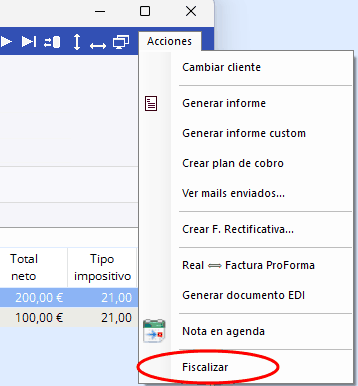
Si todo va bien, Corek le avisa de que la factura se ha fiscalizado correctamente y guarda con ella el código CSV que devuelve la AEAT. A partir de ese momento la factura ya es definitiva.
Si algo falla, sale un aviso explicando qué ha pasado y qué hacer. La factura no queda a medias: o está registrada en Hacienda o no lo está, nunca en un estado intermedio.
Imprimir o enviar la factura #
El documento que entrega al cliente lleva el QR y la leyenda VERI*FACTU.
Si intentamos generar el informe de la factura sin estar fiscalizada, Corek nos pregunta si queremos fiscalizarla en ese momento. En caso de que no lo hagamos, lo generará sin el código QR, e indicando «NO FISCALIZADA» en su lugar, y no sirve como factura.
El orden correcto es: emitir, fiscalizar, y después imprimir o enviar.
Fiscalizar varias facturas a la vez #
La AEAT obliga a esperar unos 60 segundos entre envíos. Enviar muchas facturas de una en una es muy lento, así que para el cierre de mes Corek permite enviarlas en lote: selecciona las facturas pendientes y se envían todas en una sola comunicación.
FACTURACIÓN → Facturas emitidas → Lista de facturas en preparación → Menú → Fiscalizar en lote
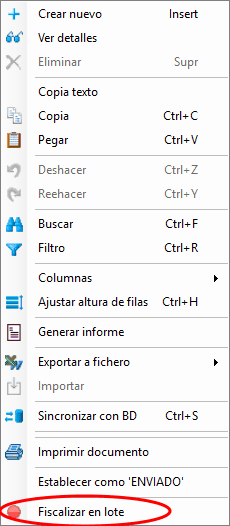
Al terminar, Corek le da el resumen: cuántas se han fiscalizado y, si alguna se ha quedado fuera, cuál y por qué. Lea siempre ese resumen. Una factura apartada del lote sigue sin fiscalizar y hay que resolverla.
Si le salen muchas facturas pendientes al cierre de mes, algo no va bien en la rutina: lo normal es fiscalizar cada factura al emitirla y usar el lote solo como red de seguridad.
Consultar una factura en Hacienda #
Desde la propia factura puede preguntarle a la AEAT qué tiene registrado de ella. Sirve para tres cosas:
- Ver el registro tal y como lo tiene Hacienda.
- Comprobar que lo que dice Corek y lo que dice la AEAT coinciden.
- Recuperar una factura que la AEAT sí tiene, pero Corek no dio por fiscalizada, por ejemplo, después de un corte de comunicaciones. Corek le preguntará antes de hacer nada.
Para consultar los datos que tiene Hacienda sobre una factura:
FICHA DE LA FACTURA → pestaña «Más datos» → Fiscalización → Menú → Consultar a Hacienda
Lo que ya no se puede hacer #
Una vez fiscalizada una factura, no podrá:
- Cambiar importes, líneas, cantidades o precios.
- Cambiar la fecha o el número.
- Cambiar el cliente.
- Borrarla.
Todo eso se resuelve con una rectificativa o con una anulación.
4. Corregir una factura ya fiscalizada #
Corregir es emitir una factura rectificativa, que es una factura nueva, con su propio número, que dice qué factura corrige y por qué.
Los dos modos de rectificar #
Por diferencias. La rectificativa recoge solo lo que cambia. Si facturó 1.000 € y deberían haber sido 900 €, emite una rectificativa de −100 €. Es lo habitual en abonos y descuentos posteriores.
Por sustitución. La rectificativa recoge los importes correctos completos y anula los de la original. Si facturó 1.000 € y deberían haber sido 900 €, la rectificativa dice 900 € e informa de que sustituye a una de 1.000 €. Es lo habitual cuando la factura original estaba mal de arriba abajo.
Las dos son válidas. Lo importante es elegir una y ser coherente, porque su asesoría las trata de forma distinta.
La causa de rectificación #
Al crear la rectificativa hay que indicar por qué se rectifica, eligiendo una causa de la lista. Eso no es un campo de texto libre: de la causa depende el tipo de rectificativa que se declara a Hacienda, y son cosas distintas ante la ley.
Si elige una causa que no está bien configurada, Corek no le dejará fiscalizar y le dirá cuál es. Se corrige en el mantenimiento de causas de rectificación: es un dato maestro, se arregla una vez y sirve para siempre.
FACTURACIÓN → Config → Causas de rectificación. Cada causa debe tener un valor en Grupo1: R1, R2, R3 o R4
Se puede rectificar una rectificativa #
Sí. Si la rectificativa también salió mal, se emite otra que rectifique a la anterior. La cadena se mantiene y Hacienda la sigue sin problema.
5. Anular una factura #
Anular no es rectificar. La anulación es para el registro que nunca debería haberse enviado: una factura duplicada, una emitida a un cliente que no era, un envío hecho sin querer.
Si la operación existió y lo que está mal es algún dato, lo que corresponde es una rectificativa, no una anulación.
Al anular, Corek envía a la AEAT un registro de anulación. La factura original sigue constando, con su anulación asociada; no desaparece de ningún sitio. Y una factura anulada no se puede volver a fiscalizar: si hay que rehacerla, se emite una factura nueva con su número nuevo.
Si la factura no debía haberse emitido y ya la hemos fiscalizado, podemos anularla desde:
FICHA DE LA FACTURA → pestaña «Más datos» → Fiscalización → Menú → Cancelar factura
6. Mensajes que le pueden salir y qué hacer #
Todos estos avisos aparecen antes de que pase nada malo. Ninguno significa que se haya enviado información errónea a Hacienda: significan que Corek se ha parado precisamente para no enviarla.
«Todavía no se puede enviar a la AEAT. Faltan N segundos» #
Ha fiscalizado hace menos de un minuto. La AEAT obliga a esperar entre envíos. Espere los segundos que le indica y repita, o use la fiscalización en lote si tiene varias pendientes.
«El usuario actual no puede fiscalizar» #
Está usted en un equipo o con un usuario de Windows que no es el designado. Fiscalice desde el puesto habitual. El mensaje le dice quién es el usuario autorizado.
«La fiscalización ya está reservada por otra instancia» #
Tiene Corek abierto dos veces. Cierre la ventana sobrante y vuelva a intentarlo.
«No se ha podido escribir en la cadena de bloques» #
Casi siempre es porque alguien tiene abierto con Excel, con el Bloc de notas o con la vista previa del Explorador uno de los ficheros de la carpeta de VERI*FACTU.
Qué hacer: cierre ese programa y cierre y vuelva a abrir Corek. El reinicio no es opcional; hasta que lo haga, Corek no le dejará fiscalizar nada más. Es la forma de garantizar que la cadena de facturas no se rompe.
Y dé el aviso en la empresa: nadie debe abrir ficheros de esa carpeta.
«No se ha podido abrir el certificado digital» #
El certificado no está donde debería, ha caducado o la contraseña no es la correcta. Si acaba de cambiarla, cierre y vuelva a abrir Corek: la configuración del certificado se lee al arrancar.
La factura no se ha enviado y puede reintentarla cuando esté resuelto.
«No se ha podido comprobar el NIF con la AEAT» #
No hay conexión con Hacienda, o su servicio de consulta está caído. No se ha enviado nada. Compruebe que tiene internet y vuelva a intentarlo dentro de un rato.
«Error en la validación del NIF» #
La AEAT dice que ese NIF no consta en su censo, o que no corresponde al nombre que usted tiene grabado. Corrija la ficha del cliente y vuelva a fiscalizar. Es el fallo más frecuente al empezar.
«Los totales de la factura no cuadran con sus propias líneas» #
Los totales de la cabecera no coinciden con la suma de las líneas. Abra la factura y vuelva a guardarla para que se recalculen. Si el descuadre sigue, avísenos: no fiscalice.
«Tiene asignado el impuesto X, que Corek no sabe cómo declarar» #
La factura lleva un tipo de impuesto que no está previsto para VERI*FACTU. Revise el impuesto de la factura, no el tipo de las líneas. Si necesita ese impuesto de verdad, avísenos y lo configuramos.
«Declara la operación exenta, pero la factura repercute cuota» #
Hay una contradicción: el impuesto de la factura dice que la operación está exenta o que va con inversión del sujeto pasivo, pero las líneas llevan IVA. Una de las dos cosas está mal. Corríjala antes de fiscalizar.
«Ya está contabilizada…» o «Avise a soporte» #
Son situaciones raras, casi siempre después de un corte de comunicaciones o de luz a mitad de un envío. No insista ni vuelva a enviar la factura: llámenos. Reenviar a ciegas es lo único que puede provocar un problema de verdad, y tiene solución si se hace bien.
7. Preguntas frecuentes #
Me he equivocado en una factura y todavía no la he fiscalizado. ¿Puedo corregirla? #
Sí, sin ningún problema. Mientras no esté fiscalizada es un borrador y se modifica como siempre. Por eso conviene revisar antes de fiscalizar.
¿Y si me equivoco y ya la he fiscalizado? #
Se emite una rectificativa. No es un drama ni llama la atención de nadie: es el procedimiento normal, previsto por la norma, y todas las empresas lo usan.
¿Puedo dejar de facturar si se cae internet? #
Puede seguir haciendo su trabajo en Corek con normalidad. Lo que no podrá es fiscalizar hasta que vuelva la conexión. En cuanto vuelva, fiscaliza las pendientes, en lote si son varias.
¿Tengo que enviar algo a Hacienda a fin de mes? #
No. Con VERI*FACTU las facturas ya han llegado una a una. Esto no sustituye a sus declaraciones de IVA ni a los modelos que presente su asesoría: son cosas distintas.
¿Hacienda ve mis precios y mis clientes? #
Ve lo que va en el registro de facturación: número y fecha de la factura, NIF y nombre del cliente, una descripción de la operación, las bases y las cuotas, y el total. No ve el detalle de las líneas ni sus precios unitarios.
¿Por qué el QR dice un importe distinto del total de mi factura? #
Porque el registro que recibe Hacienda no incluye retenciones ni suplidos. Si su factura lleva retención de IRPF, el total a pagar es menor que el importe del QR. Es correcto.
El cliente me dice que ha escaneado el QR y no aparece. ¿Qué hago? #
Compruebe primero que la factura está fiscalizada en Corek. Si lo está, use la consulta a Hacienda desde la propia factura para ver qué tienen registrado. Si aun así no cuadra, avísenos.
¿Puedo volver a facturar como antes? #
No. Una vez activado VERI*FACTU no se desactiva, y a partir de las fechas de obligatoriedad tampoco sería legal.
¿Qué pasa si cambiamos de servidor o de ordenador? #
Avísenos antes de hacerlo. Hay que mover la carpeta de VERI*FACTU y ajustar la configuración, y hacerlo por orden evita problemas. Está previsto y es rápido, pero no es un copiar y pegar.
¿Cuánto tiempo hay que guardar todo esto? #
Los registros de facturación se conservan como el resto de su documentación fiscal, y tienen que estar disponibles si Hacienda los pide. De ahí la insistencia con la copia de seguridad de la carpeta.


Deja una respuesta